使い方
プリントの選び方・印刷のしかた・答えの見方を まとめました。

登録は いりません。見本を押すと PDF が開くので、そのまま印刷できます。

01
3つの 手順
- 1
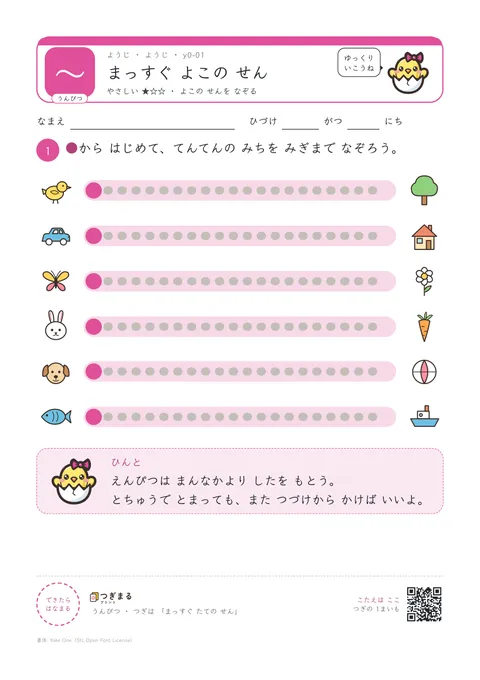 えらぶ
学年・教科・単元の順に。見本を見て選べます。
- 2
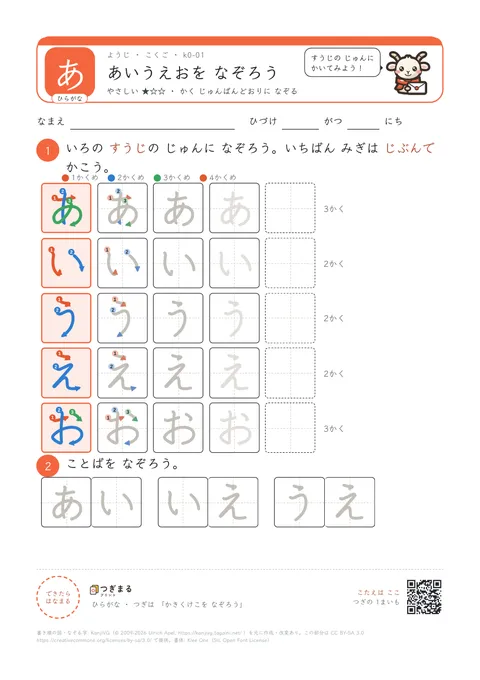 印刷する
見本を押すと PDF が開きます。A4・白黒でも大丈夫。
- 3
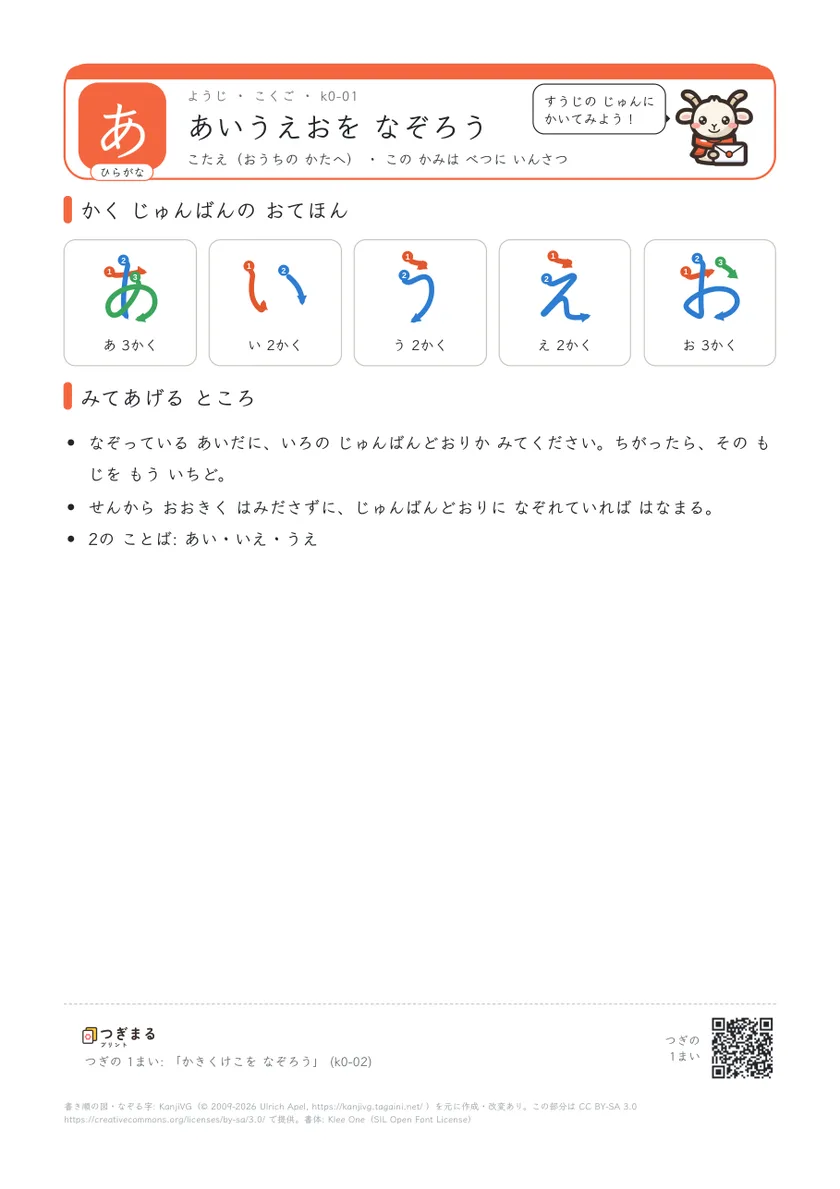 答え合わせ
プリントの QR から、答えと つぎの1まいへ。
02
スマホから 印刷する
iPhone の場合
- 見本を押して PDF を開く
- 共有のボタン(四角に上向きの矢印)を押す
- 「プリント」を選び、プリンタを選んで印刷
Android の場合
- 見本を押して PDF を開く
- 右上のメニュー(︙)から「共有」または「印刷」
- プリンタを選んで印刷
03
まとめて ダウンロード
単元・項目・学年の教科ごとに、プリントを 1つの PDF に まとめて落とせます。ボタンのそばに 枚数と大きさを書いています。答えは別の PDF です。
04
印刷の 設定
- 紙
- A4
- 色
- 白黒でも大丈夫です。色が分からなくても、形と字で 見分けられるようにしています
- 大きさ
- 「実際のサイズ」(100%)で。余白を 16mm 取っているので、ふちが切れません
05
よくある 質問
答えは どこに ありますか
プリントの右下の QR から開けます。答えだけを印刷したいときは、答えのページの「答えだけの PDF」から。
家族で 使っても いいですか
はい。ご家庭で印刷して使うときは、手続きは いりません。
学校や 教室で 使えますか
教室で印刷して使うときも、手続きは いりません。くわしくは 利用規約 へ。
06Instagram
プリントの使い方や、時期に合わせた進め方の例を紹介しています。つぎまるプリントの Instagram